前言: 随着科技的发展,智能手机已成为我们生活中不可或缺的一部分。苹果公司的Mac电脑以其出色的性能和流畅的用户体验受到广大用户的喜爱。然而,在使用Mac电脑时,有些用户可能会遇到短信不同步的问题。本文将为您详细解析Mac短信不同步的原因及解决方法,帮助您轻松解决这一烦恼。
一、Mac短信不同步的原因
- 系统版本不兼容:当您的Mac操作系统与iPhone系统版本不兼容时,可能会导致短信不同步。
- iMessage未开启:在Mac上使用iMessage功能时,需要确保iMessage已开启,否则短信将无法同步。
- 网络问题:网络不稳定或连接不畅也可能导致短信无法同步。
二、Mac短信不同步的解决方法
检查系统版本:确保您的Mac操作系统与iPhone系统版本兼容。若不兼容,请升级Mac操作系统或降低iPhone系统版本。
案例:张先生在使用Mac电脑时发现短信无法同步,经过检查发现Mac操作系统版本过低,升级后短信同步恢复正常。
开启iMessage:
- 在Mac电脑上,点击“苹果菜单”>“系统偏好设置”>“消息”。
- 在“账户”标签页中,勾选“iMessage”选项。
- 输入您的Apple ID密码,然后点击“登录”。
案例:李女士在Mac电脑上使用短信时发现不同步,按照以上步骤开启iMessage后,短信同步恢复正常。
检查网络连接:确保您的Mac电脑连接到稳定的网络,如Wi-Fi或移动数据。
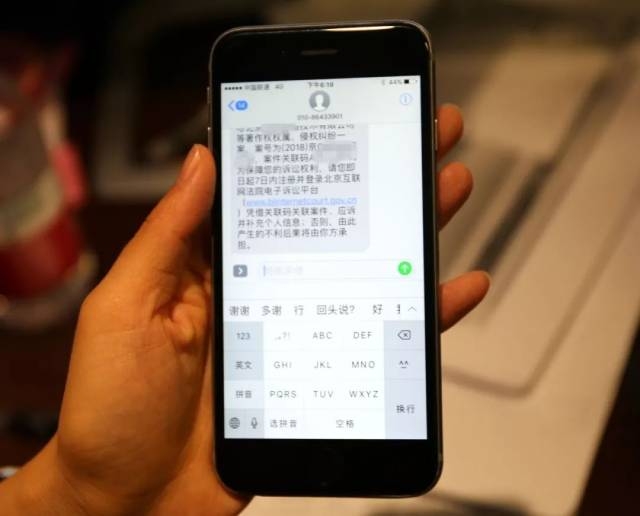
案例:王先生在使用Mac电脑时遇到短信不同步问题,检查后发现网络连接不稳定,更换网络后短信同步恢复正常。
重置网络设置:若以上方法都无法解决问题,可以尝试重置网络设置。
- 在Mac电脑上,点击“苹果菜单”>“系统偏好设置”>“网络”。
- 点击“高级”标签页,然后点击“刷新网络配置”按钮。
- 点击“好”保存更改。
三、总结
Mac短信不同步可能是由于多种原因导致的,通过以上方法,相信您已经能够解决这一问题。在使用Mac电脑时,遇到任何问题,都建议您先检查系统版本、网络连接以及相关设置,以便快速找到解决问题的方法。