前言: 随着手机使用时间的增长,短信文件夹中积累的短信越来越多,这不仅占用手机存储空间,还可能影响手机运行速度。因此,学会如何批量删除iPhone短信变得尤为重要。本文将详细介绍几种高效的方法,帮助您轻松清理短信,释放手机存储空间。
方法一:通过短信应用批量删除
- 打开您的iPhone,进入“短信”应用。
- 点击屏幕上方的“搜索”图标,在搜索框中输入“要删除的联系人姓名”或“关键词”。
- 选择搜索结果中所有包含该联系人或关键词的短信。
- 点击屏幕底部的“编辑”按钮,然后点击“删除”。
- 确认删除。
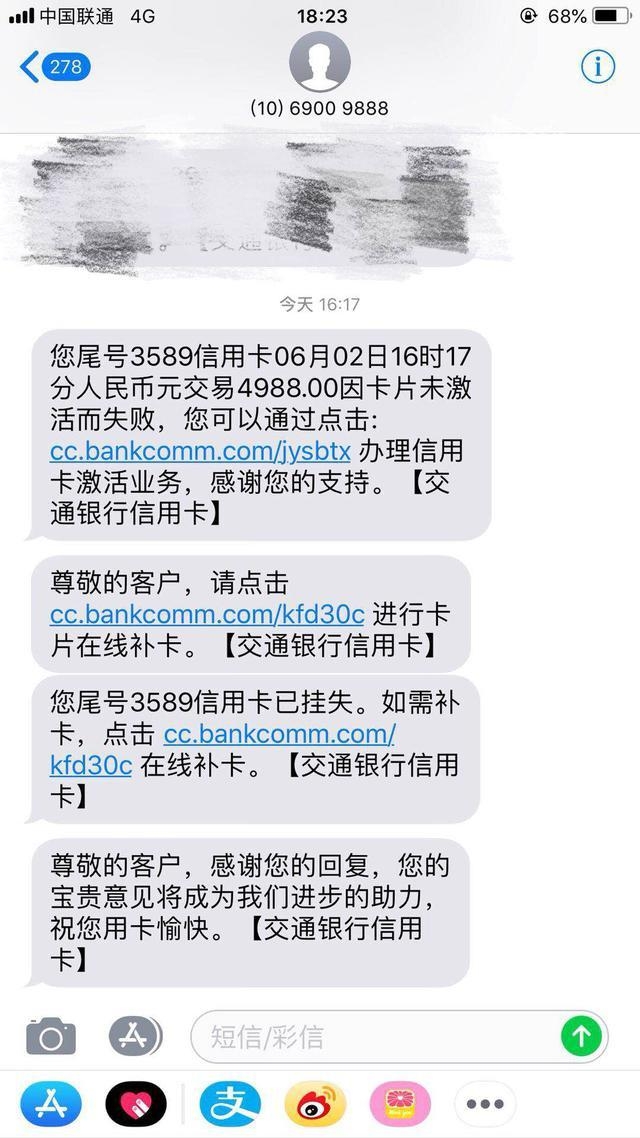
方法二:通过短信助手批量删除
- 打开“短信助手”应用。
- 进入“设置”界面,选择“短信”。
- 找到“删除旧短信”选项,开启此功能。
- 设置要删除的短信保留天数,例如“30天”。
- 系统会自动删除超过设定天数的短信。
方法三:通过iTunes备份删除
- 将iPhone连接至电脑,打开iTunes。
- 在iTunes中选择您的iPhone设备。
- 点击左侧的“信息”标签,然后选择“备份”。
- 点击“应用”标签,找到并选中“短信”。
- 勾选“仅应用数据”选项,然后点击“应用”。
- 确认操作后,iPhone上的短信将备份至电脑。
方法四:通过第三方应用批量删除
- 在App Store搜索并下载一款“短信清理”类应用。
- 打开应用,授权应用访问短信权限。
- 根据应用提示,选择要删除的短信。
- 点击“删除”或“清理”按钮,完成操作。
案例分析:
小王是一名上班族,每天都会接收大量的工作短信。随着时间的推移,他的短信文件夹中累积了数千条短信。为了提高手机运行速度,小王决定批量删除短信。他尝试了上述几种方法,最终选择了通过短信助手自动删除旧短信的方法。现在,他的手机运行流畅,短信文件夹也变得井然有序。
总结:
通过以上几种方法,您可以在iPhone上轻松批量删除短信,从而释放手机存储空间,提高手机运行速度。希望本文能为您提供帮助。